Na gestão dos acessos é possível criar e vincular usuários e parametrizar permissões por perfil.
→ Perfis cadastrados
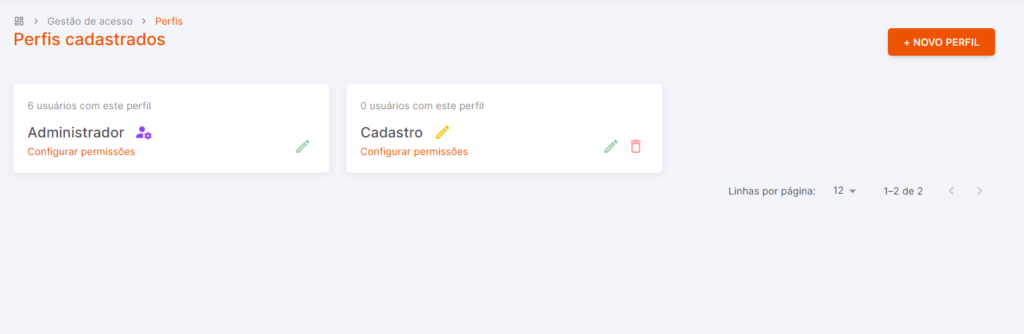
Para a inclusão de um perfil de acesso dos usuários, o caminho é apresentado acima:
[ Menu: Gestão de acessos → Perfis cadastrados ]
A tela possibilita ao usuário a realização de uma inclusão, edição, exclusão e parametrização de permissões dos perfis de acesso dos usuários.
[ Inclusão ]: [ +NOVO PERFIL ] → Informar o nome do perfil e seu ícone representativo → botão salvar.
[ Edição ]: Ícone de lápis, representado pela cor verde, no card do perfil desejado → realizar a edição da informação desejada → botão salvar
[ Exclusão ]: No card do perfil desejado → ícone vermelho, representado pela lixeira → confirmar a exclusão.
Observação: Perfis com usuários vinculados NÃO poderão ser excluídos.
Configuração de Permissões: No card do perfil desejado, clicar em “Configurar Permissão” → selecionar as permissões a serem liberadas para o perfil → botão salvar.
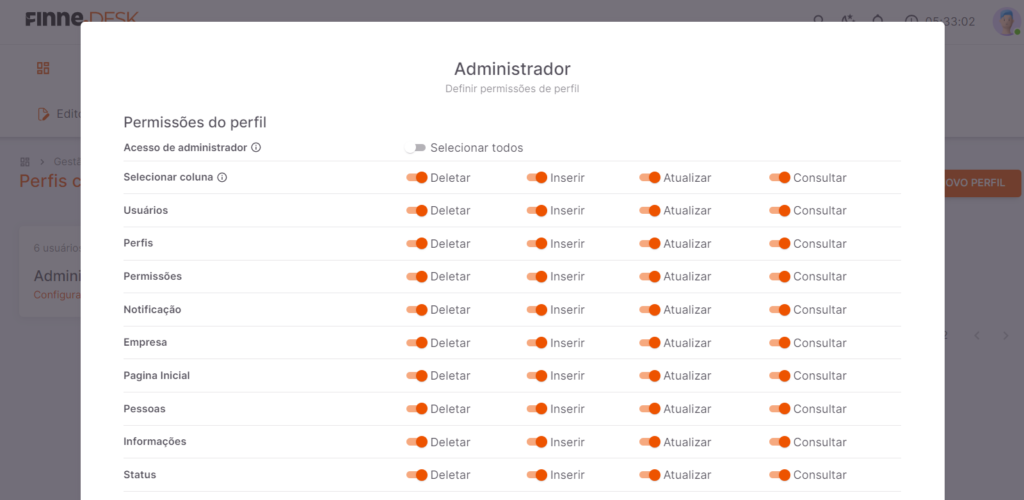
As permissões serão sempre realizadas por tela do sistema e por funcionalidade (Atualizar, Excluir, Inserção e Consulta).
→ Usuários
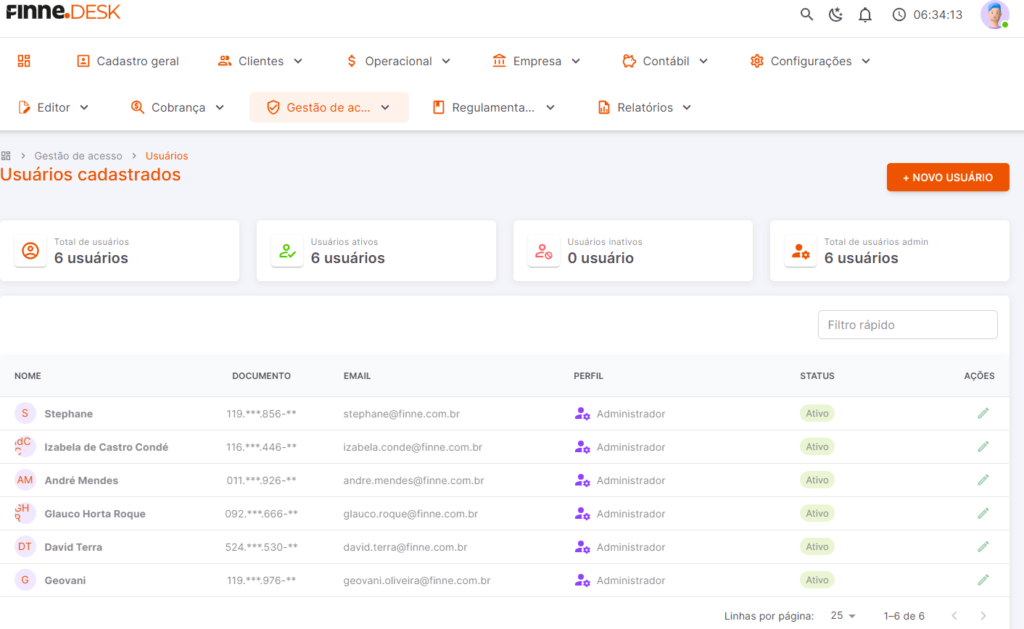
Para a inclusão de um novo usuário, o caminho é apresentado acima:
[ Menu: Gestão de acessos → Usuários ]
A tela possibilita a inclusão e edição de um usuário.
[ Inclusão ]: [ +NOVO USUÁRIO ] → Preencher os campos solicitados (Nome, CPF, E-mail e Perfil) → botão salvar.
Ao salvar os dados do usuário, ele receberá um e-mail para que seja cadastrada sua senha de acesso. O sistema não permite alteração e criação de senhas. O processo será realizado pelo próprio usuário, para que o padrão de segurança seja eficaz.
[ Edição ]: Ícone de lápis, representado pela cor verde, na listagem de usuário desejada → alterar o perfil → botão salvar.
Somente o Perfil do usuário pode ser alterado. Demais informações deverão ser alteradas pelo HUB.