A cessão cadastro permite a gestão de históricos, eventos e notificações contábeis, incluindo operações de inclusão, edição e exclusão individual ou em lote.
→ Históricos cadastrados
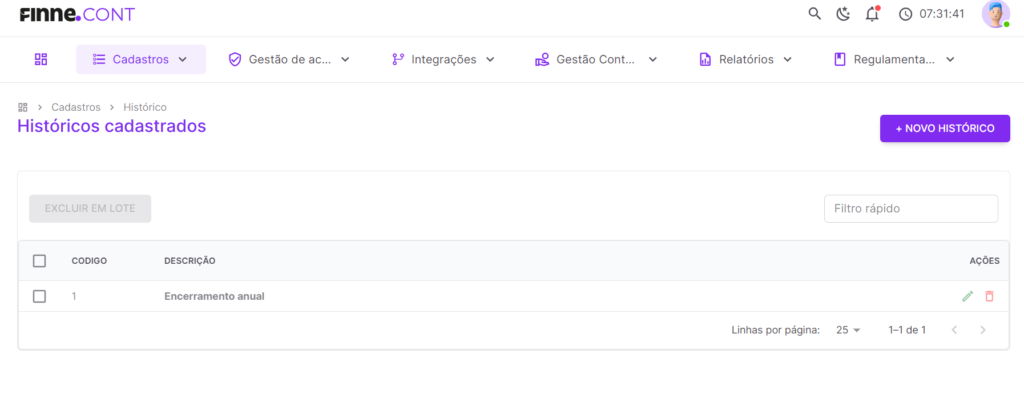
Para a inclusão de um histórico contábil, o caminho é apresentado acima:
[ Menu: Cadastros Histórico ]
A tela possibilita ao usuário a realização de uma inclusão, edição ou exclusão de históricos contábeis.
[ Inclusão ]: [ +NOVO HISTÓRICO ] Informar a descrição desejada → botão salvar.
[ Edição ]: Ícone de lápis, representado pela cor verde, na listagem de históricos já cadastrados → realizar a edição da descrição → botão salvar
→ Exclusão:
[ Individual ]: Na listagem de históricos já cadastrados, clicar no ícone vermelho, representado pela imagem de lixeira → confirmar a exclusão individual.
[ Em lote ]: Na listagem de históricos já cadastrados, selecionar o checkbox dos históricos que deseja excluir → botão EXCLUIR EM LOTE → confirmar a exclusão em lote.
→ Eventos cadastrados
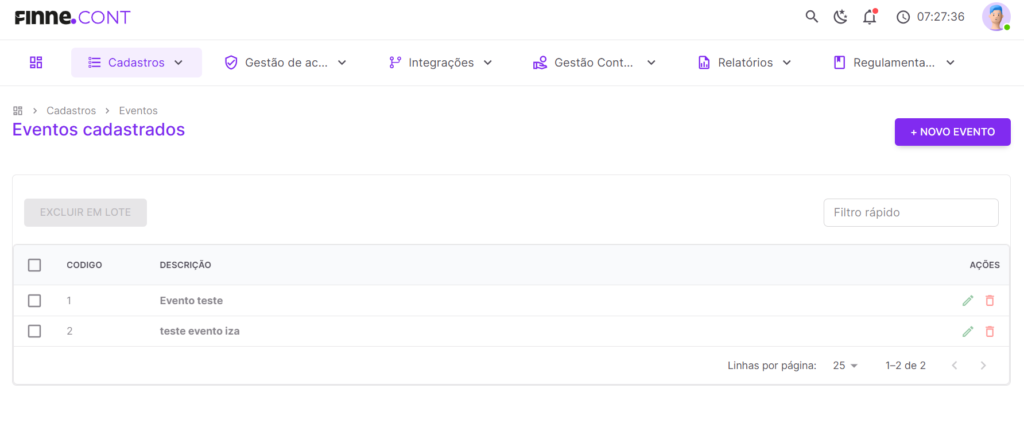
Para a inclusão de um evento contábil, o caminho é apresentado acima:
[ Menu → Cadastros → Eventos ]
A tela possibilita ao usuário a realização de uma inclusão, edição ou exclusão de eventos contábeis.
[ Inclusão ]: [ +NOVO EVENTO ] Preencher os campos com as informações solicitadas (Descrição do evento; Conta de Débito; Conta de Crédito; Tipo; Complemento) → botão salvar.
Edição: basta clicar no ícone de lápis, representado pela cor verde, na listagem de eventos já cadastrados → realizar a edição dos campos desejados → botão salvar
[ Exclusão ]:
[ Individual ]: na listagem de eventos já cadastrados, clicar no ícone vermelho, representado pela imagem de lixeira > confirmar a exclusão individual.
[ Em lote ]: na listagem de eventos já cadastrados, selecionar o checkbox dos históricos que deseja excluir → botão EXCLUIR EM LOTE → confirmar a exclusão em lote.
→ Notificações cadastradas
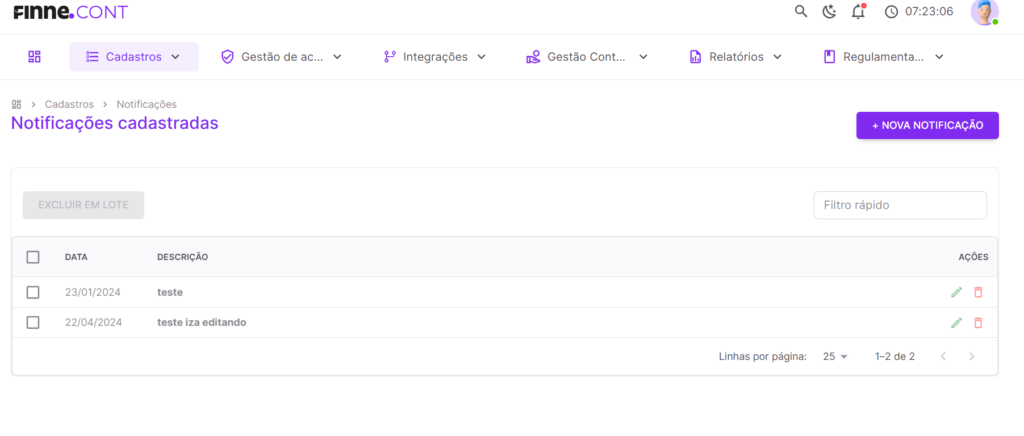
Para a inclusão de uma notificação ao usuário, o caminho é apresentado acima:
(menu cadastros > notificações)
A tela possibilita ao usuário a realização de uma inclusão, edição ou exclusão de notificações.
[ Inclusão ]: [ +NOVA NOTIFICAÇÃO ] Informar a data em que a notificação será exibida e sua descrição → botão salvar.
[ Edição ]: basta clicar no ícone de lápis, representado pela cor verde, na listagem de notificações já cadastradas → realizar a edição dos campos desejados → botão salvar
[ Exclusão ]:
[ Individual ]: na listagem de notificações já cadastradas, clicar no ícone vermelho, representado pela imagem de lixeira → confirmar a exclusão individual.
[ Em lote ]: na listagem de notificações já cadastradas, selecionar o checkbox dos históricos que deseja excluir → botão EXCLUIR EM LOTE → confirmar a exclusão em lote.