A cessão relatórios permitem selecionar diferentes tipos como Balancete, DRE, Balanço Patrimonial, Conciliação de Contas, Demonstração Financeira e Razonete, com opções de personalização de período e formato de exportação.
→ Balancete
Para o acompanhamento e gerenciamento da movimentação contábil, é possível gerar relatórios através do caminho descrito abaixo:
[ Menu: Relatórios → Balancete ]
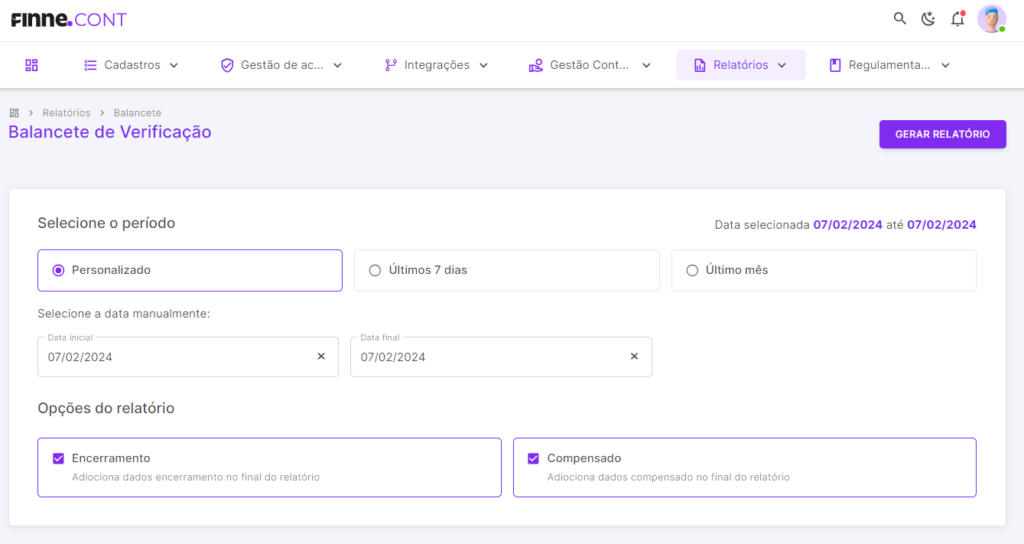
Para a emissão, selecionar o período desejado (Personalizado; Últimos 7 dias; Último mês) → selecionar a opção do relatório (encerramento; compensado) → botão GERAR RELATÓRIO.
Após a geração, todo o relatório será apresentado na tela e será possível exportá-lo em modelo CSV e imprimi-lo (para salvar em PDF, se desejado, por exemplo).
→ DRE
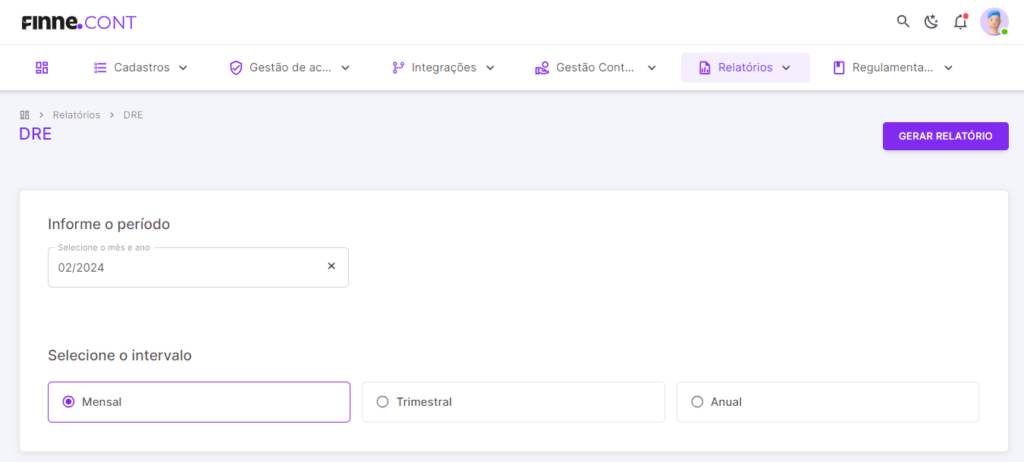
[ Menu: Relatórios → DRE ]
Para a emissão, selecionar mês e ano desejado → selecionar o intervalo (Mensal; Trimestral; Anual) → botão GERAR RELATÓRIO.
Após a geração, todo o relatório será apresentado na tela e será possível exportá-lo em modelo CSV e imprimi-lo (para salvar em PDF, se desejado, por exemplo).
→ Balanço patrimonial
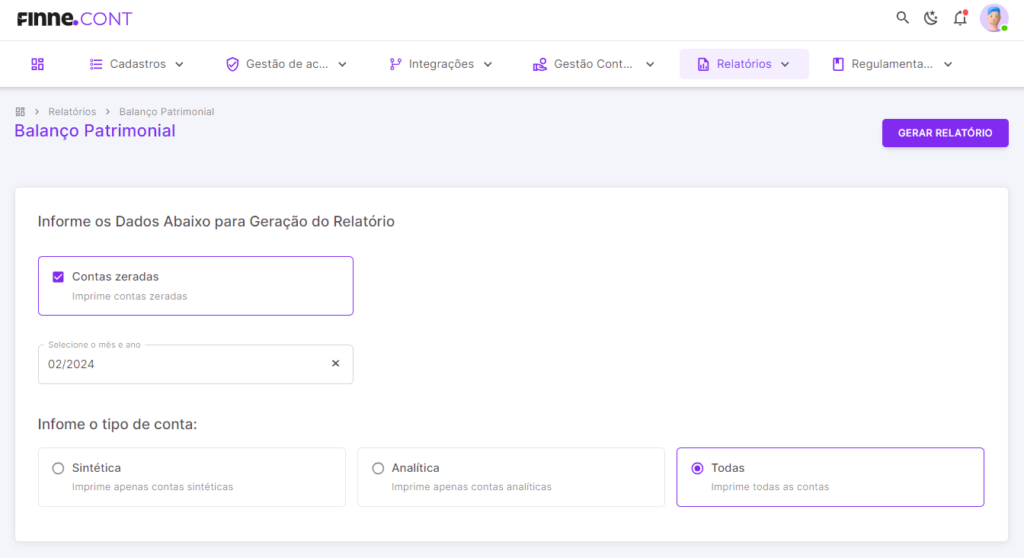
[ Menu: Relatórios → Balanço patrimonial ]
Para emissão, selecionar se deseja imprimir com ou sem contas zeradas → selecionar um mês e ano → informar o tipo de conta (Sintética; Analítica; Todas).
Após a geração, todo o relatório será apresentado na tela e será possível exportá-lo em modelo CSV e imprimi-lo (para salvar em PDF, se desejado, por exemplo)
→ Conciliação de contas
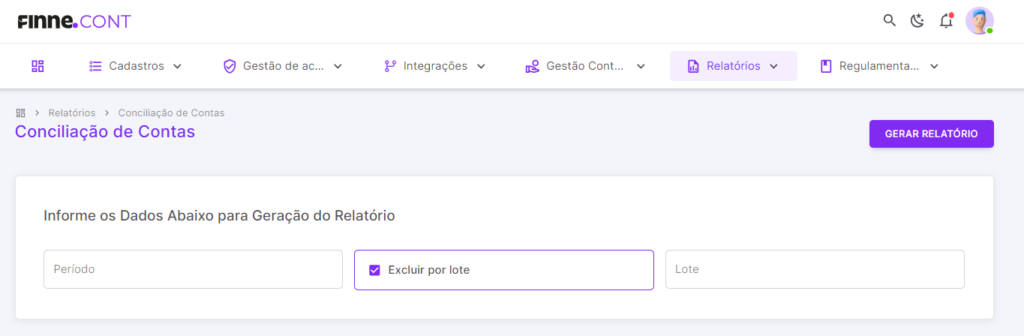
[ Menu: Relatórios → Conciliação de Contas ]
Para a emissão, selecionar o período desejado → selecionar se deseja excluir por lote ou não (se sim, informar o lote) → botão GERAR RELATÓRIO.
Após a geração, todo o relatório será apresentado na tela e será possível exportá-lo em modelo CSV e imprimi-lo (para salvar em PDF, se desejado, por exemplo).
→ Demonstração financeira
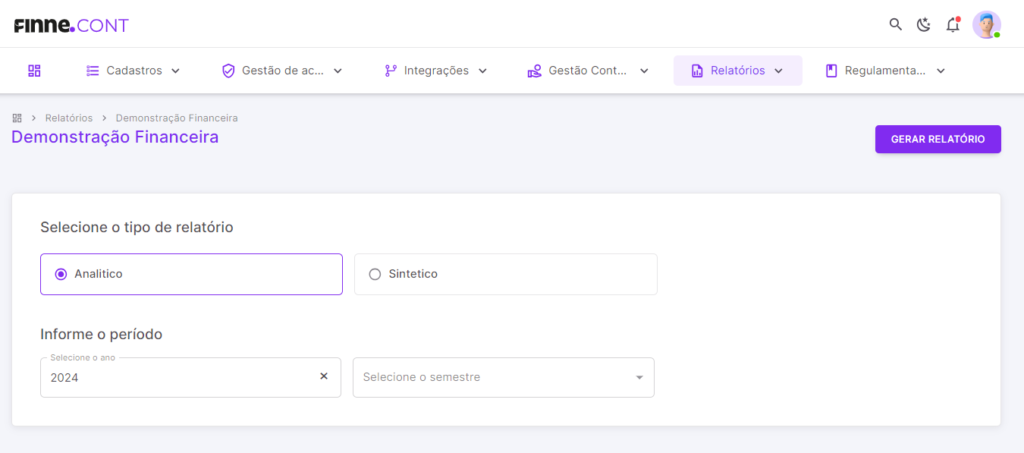
[ Menu: Relatórios → Demonstração financeira ]
Para a emissão, selecionar o tipo de relatório (Analítico; Sintético) → informar o período, informando ano e semestre → botão GERAR RELATÓRIO.
Após a geração, todo o relatório será apresentado na tela e será possível exportá-lo em modelo CSV e imprimi-lo (para salvar em PDF, se desejado, por exemplo).
→ Razonete
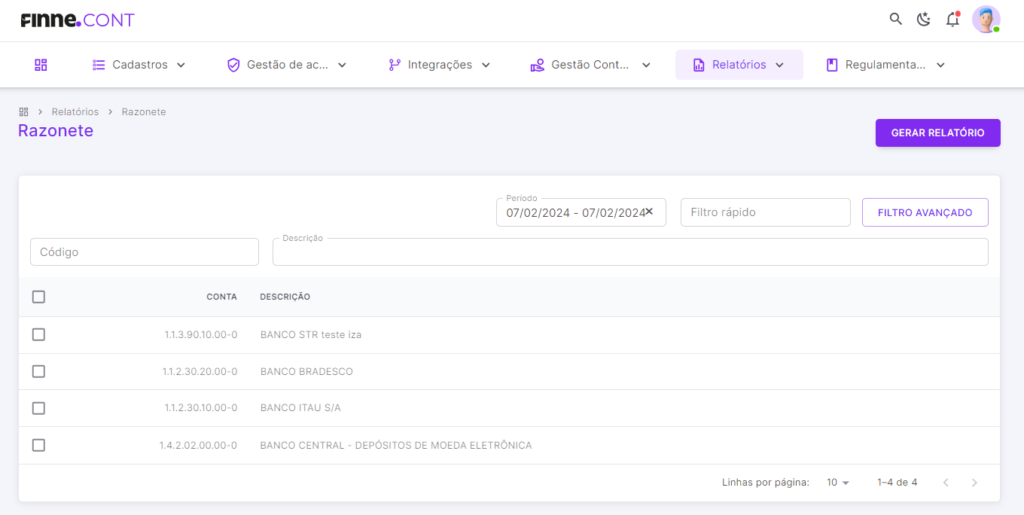
[ Menu: Relatórios → Razonete ]
Para a emissão, selecionar o período desejado → botão GERAR RELATÓRIO.
Após a geração, todo o relatório será apresentado na tela e será possível exportá-lo em modelo CSV e imprimi-lo (para salvar em PDF, se desejado, por exemplo).