A cessão gestão contábil permite a administração eficiente de planos de contas, lançamentos contábeis, receitas/despesas, bloqueio diário e grupos DRE.
→ Plano de Contas
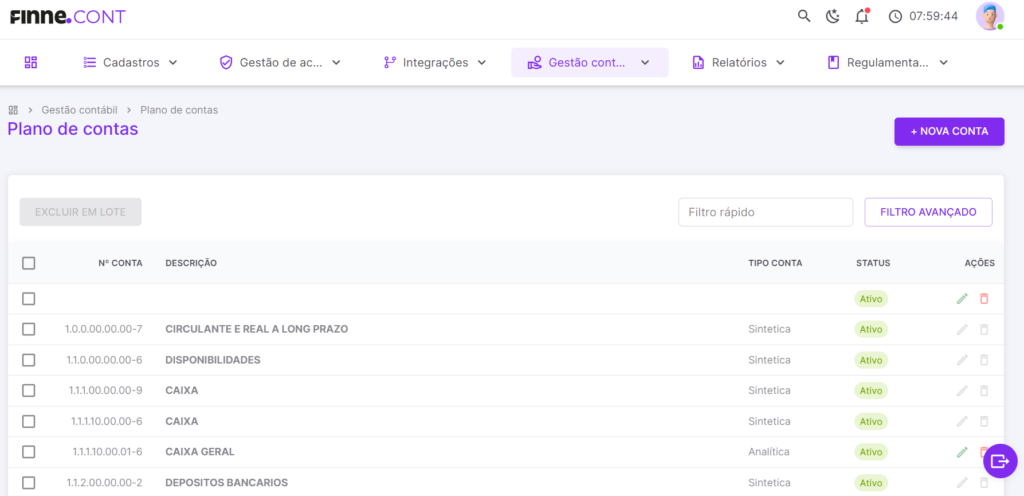
Para o gerenciamento do Plano de Contas, o caminho é apresentado acima:
[ Menu: Gestão contábil → Plano de contas ]
A tela possibilita ao usuário a realização de uma inclusão, edição ou exclusão de contas contábeis.
[ Inclusão ]: [ +NOVA CONTA ] → Preencher os campos com as informações solicitadas (Nº da conta; Nome da Conta; Data Inicial; Data Final; Tipo de Conta; Status; Nº Conta Grupo; Conta Referência) → botão salvar.
[ Edição ]: basta clicar no ícone de lápis, representado pela cor verde, na listagem de contas contábeis já cadastradas → realizar a edição dos campos desejados → botão salvar.
No processo de edição de conta contábil, só é possível realizar edições em contas do tipo ANALÍTICAS. A edição só pode ser realizada no Nome da Conta, Data Final e Status (demais campos não podem ser editados).
[ Exclusão ]:
[ Individual ]: Na listagem contas contábeis já cadastradas, clicar no ícone vermelho, representado pela imagem de lixeira → confirmar a exclusão individual. Somente contas ANALÍTICAS podem ser excluídas.
[ Em lote ]: Na listagem de contas contábeis já cadastradas, selecionar o checkbox das contas que deseja excluir → botão EXCLUIR EM LOTE → confirmar a exclusão em lote. Somente contas ANALÍTICAS podem ser excluídas.
→ Lançamentos Contábeis
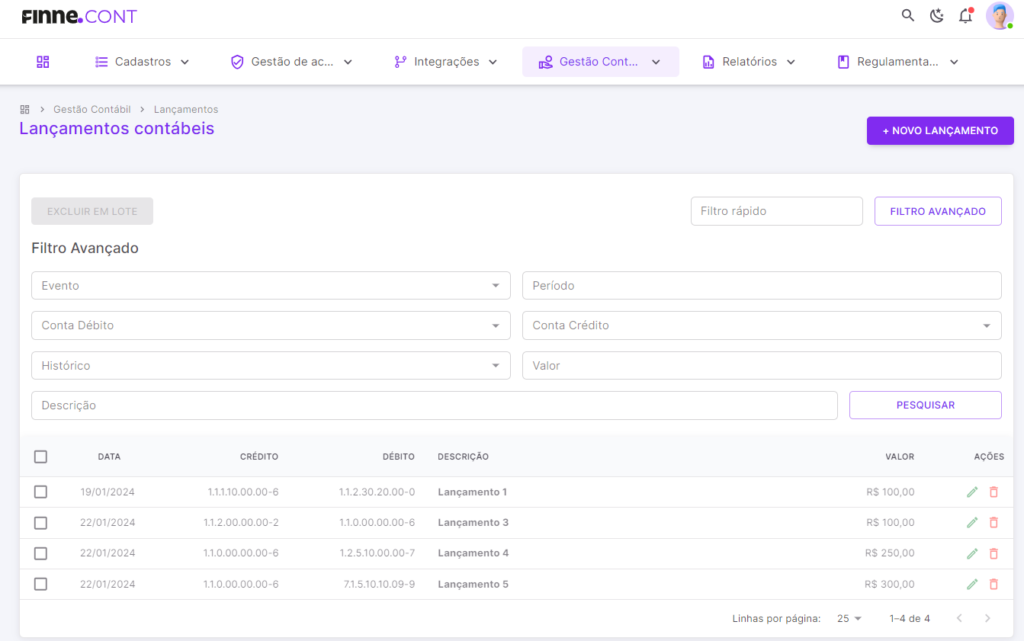
Para o gerenciamento dos Lançamentos Contábeis, o caminho é apresentado acima:
[ Menu: Gestão contábil → Lançamentos ]. A tela possibilita ao usuário a realização de uma inclusão, edição ou exclusão de lançamentos.
[ Inclusão ]: [ +NOVO LANÇAMENTO ] → Preencher os campos com as informações solicitadas (para a inclusão, temos duas maneiras descritas abaixo) → botão salvar.
[ Lançamento por evento ]: os campos a serem preenchidos são Data e Valor. Demais campos já são preenchidos automaticamente de acordo com o que foi parametrizado no Evento.
[ Lançamento simples ]: os campos a serem preenchidos são Data, Conta Débito, Conta Crédito, Histórico, Valor e Descrição.
[ Edição ]: Basta clicar no ícone de lápis, representado pela cor verde, na listagem de lançamentos contábeis já cadastrados → realizar a edição dos campos desejados → botão salvar.
Exclusão:
[ Individual ]: Na listagem lançamentos contábeis já cadastrados, clicar no ícone vermelho, representado pela imagem de lixeira → confirmar a exclusão individual.
[ Em lote ]: na listagem de lançamentos contábeis já cadastrados, selecionar o checkbox dos lançamentos que deseja excluir → botão EXCLUIR EM LOTE → confirmar a exclusão em lote.
→ Receitas e despesas
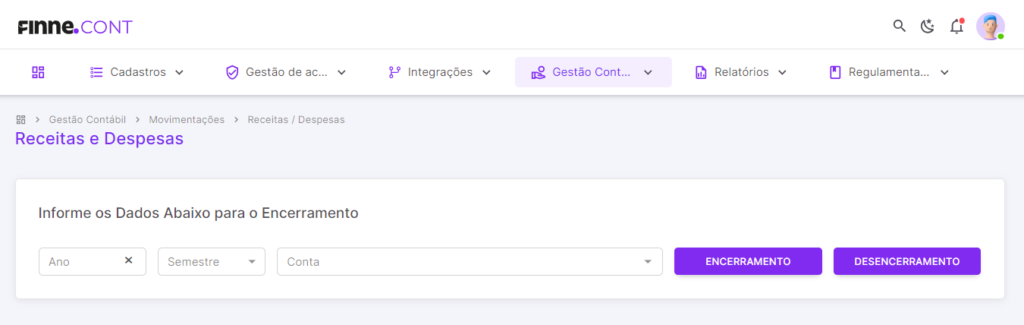
Para a realização do encerramento de contas de Receita e/ou Despesa, o caminho é representado acima:
[ Menu: Gestão contábil → Movimentações → Receitas/despesas ]
A tela permite a realização de dois procedimentos, mediante ao preenchimento de data, semestre e conta contábil:
[ Encerramento ]: Informar a data, semestre e conta contábil → botão encerramento.
[ Desencerramento ]: informar a data, semestre e conta contábil → botão desencerramento.
→ Bloqueio Diário
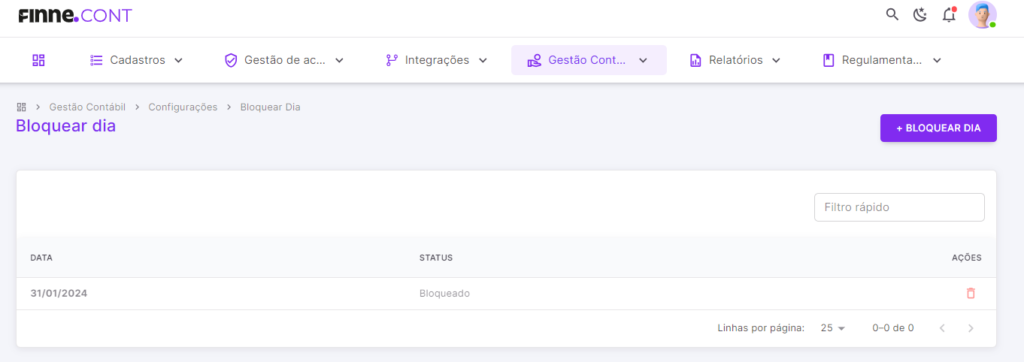
Para a realização do bloqueio diário, o caminho é apresentado acima:
[ Menu: Gestão contábil → Configurações → Bloquear dia ]
Após bloqueio de determinado dia, não será mais possível realizar nenhuma alteração que influencie no dia já bloqueado. A tela possibilita ao usuário a realização de uma inclusão de data a ser bloqueada e à exclusão do dia (desbloqueio).
[ Inclusão ]: [ +BLOQUEAR DIA ] → Preencher com a data desejada → botão salvar.
[ Exclusão ]: Na listagem de datas, clicar no botão de lixeira, representado pela cor vermelha → confirmar a exclusão. Esse procedimento irá desbloquear o dia já bloqueado anteriormente.
→ Grupos DRE
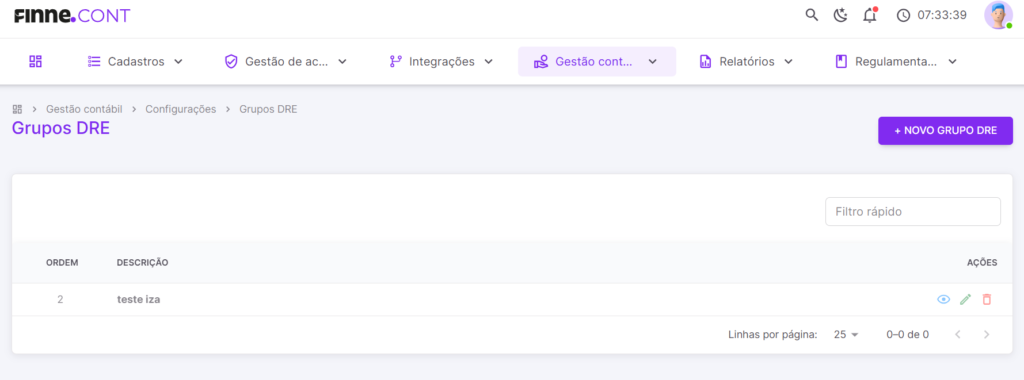
Para a inclusão de grupos do DRE, o caminho é apresentado acima:
[ Menu: Gestão contábil → Configurações → Grupos DRE ]
A tela possibilita ao usuário a realização de uma inclusão, edição, exclusão e visualização dos Grupos já definidos.
[ Inclusão ]: [ +NOVO GRUPO DRE ] → Preencher com as informações solicitadas (Ordem e Descrição) → botão salvar.
[ Edição ]: Ícone de lápis, representado pela cor verde, na listagem de grupos já cadastrados → realizar a edição da descrição → botão salvar.
Na edição, a ordem NÃO poderá ser editada.
Exclusão:
[ Individual ]: Na listagem de grupos já cadastrados, clicar no ícone vermelho, representado pela imagem de lixeira → confirmar a exclusão individual.
[ Em lote ]: Na listagem de grupos já cadastrados, selecionar o checkbox dos históricos que deseja excluir → botão EXCLUIR EM LOTE → confirmar a exclusão em lote.
[ Visualização ]: Ícone de olho, representado pela cor azul, possibilita visualizar as contas contábeis ligadas ao grupo. Através do ícone é possível, também, excluir uma conta já vinculada ou vincular uma nova conta contábil.